Contenu sponsorisé · Cet article contient des liens commerciaux.
L’Intranet SDIS 42 rassemble des ressources utiles aux sapeurs-pompiers et aux personnels du service dans un même portail. Pour se connecter, retrouver des documents opérationnels ou consulter les actualités internes, quelques repères facilitent la prise en main et aident à protéger les informations professionnelles.
L’essentiel à retenir
Le portail centralise l’accès aux outils internes et aux ressources utiles dans le cadre professionnel. Une connexion attentive et une déconnexion complète contribuent à un usage plus sûr.
- Connexion : utilisez l’adresse du portail et vos identifiants personnels.
- Ressources : retrouvez actualités, documents et services selon vos droits.
- Précautions : vérifiez Verr Maj et protégez vos identifiants.
- En cas de blocage : utilisez l’aide affichée ou contactez le support.
À retenir : un accès centralisé est utile lorsqu’il s’accompagne de bons réflexes de sécurité.
Accéder à l’Intranet SDIS 42 et se connecter en sécurité
Le portail des sapeurs-pompiers est accessible à l’adresse intranet.sdis42.fr. La page d’authentification demande un identifiant personnel et un mot de passe : ces éléments sont réservés aux agents habilités et ne doivent pas être communiqués à un tiers.
Avant de saisir vos identifiants, vérifiez que l’adresse du site est bien celle attendue et que la connexion utilise HTTPS. Si la page ne s’affiche pas comme d’habitude, mieux vaut passer par les consignes internes ou le support plutôt que par un lien reçu dans un message inattendu.
Les étapes de connexion au portail
- Ouvrez l’adresse du portail depuis un navigateur à jour.
- Saisissez votre identifiant professionnel et votre mot de passe.
- Vérifiez notamment l’état de la touche Verr Maj si l’accès est refusé.
- Une fois votre consultation terminée, déconnectez-vous et fermez le navigateur si vous utilisez un poste partagé.
Le message « Mot de passe oublié ? » peut être proposé sur l’écran d’authentification. Suivez alors la procédure affichée, sans transmettre votre mot de passe par courriel ou téléphone. Si les identifiants restent refusés, le service informatique ou le support interne pourra vous orienter.
Fonctionnalités de l’Intranet SDIS 42 : les ressources réunies
Un intranet sert d’abord à limiter la dispersion des informations professionnelles. Selon les habilitations de chaque agent et les services effectivement accessibles, le portail peut donner accès à des actualités internes, à des documents opérationnels et à différents services en ligne.
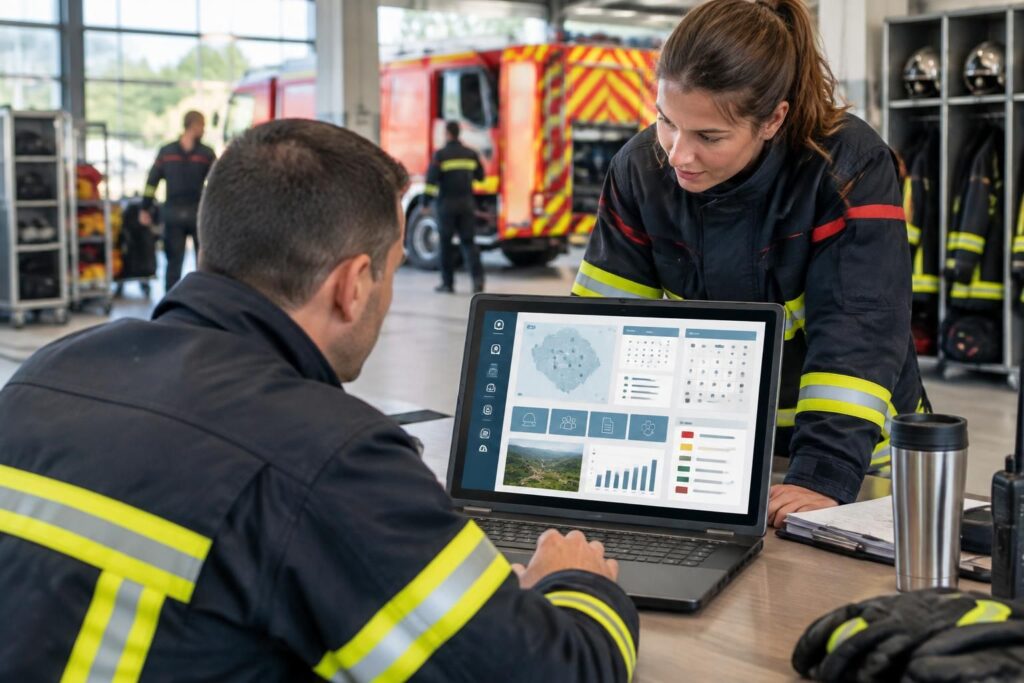
Pour illustrer l’usage, prenons Nadia, sapeuse-pompière dans cet exemple fictif. Avant une activité programmée, elle consulte les informations disponibles, vérifie les documents utiles à sa mission et recherche le bon interlocuteur dans l’annuaire des agents. Le portail ne remplace pas les consignes opérationnelles : il facilite l’accès aux ressources publiées par le service.
Des services adaptés aux besoins professionnels
| Ressource | Utilité possible | Repère d’usage |
|---|---|---|
| Actualités internes | Prendre connaissance des informations diffusées par le service. | Vérifier la date et le périmètre du message. |
| Documents opérationnels | Consulter des supports liés aux activités et procédures. | Se reporter aux versions et consignes en vigueur. |
| Annuaire des agents | Identifier un service ou un interlocuteur professionnel. | Respecter les règles internes de confidentialité. |
| Gestion des formations | Accéder aux informations de formation proposées aux agents. | Confirmer les modalités auprès du service concerné. |
| Services en ligne | Regrouper différents outils administratifs ou métiers. | La disponibilité dépend des droits attribués. |
Cette organisation peut faire gagner du temps, à condition de vérifier que le document consulté est bien à jour et adapté à la situation. Pour une décision opérationnelle, les procédures validées et les consignes de la hiérarchie restent les références.
Un espace personnel accessible sur ordinateur et mobile
Le portail est présenté comme responsive, c’est-à-dire conçu pour s’adapter à différents formats d’écran. Un smartphone ou une tablette peut ainsi faciliter la consultation, sous réserve des règles d’équipement et de sécurité informatique définies par le SDIS 42.
L’espace personnel doit être utilisé avec les mêmes précautions quel que soit l’appareil. Sur un équipement partagé, ne mémorisez pas vos identifiants, verrouillez la session lorsque vous vous éloignez et déconnectez-vous après usage. Sur un appareil personnel, gardez le système et le navigateur à jour.
Les réflexes qui évitent les erreurs courantes
- Identifiants refusés : contrôlez les fautes de frappe et la casse du mot de passe.
- Touche Verr Maj activée : vérifiez le clavier avant une nouvelle tentative.
- Session laissée ouverte : choisissez la déconnexion plutôt que la simple fermeture de l’onglet.
- Page ou lien inhabituel : ne saisissez pas vos codes et signalez le doute au support.
- Accès toujours bloqué : suivez la procédure de récupération ou demandez une assistance interne.
Une interface centralisée simplifie les usages, mais ne supprime pas les règles de confidentialité. La sécurité dépend aussi de gestes simples répétés par chaque utilisateur.
Accompagnement et aide en cas de difficulté
Lorsqu’un agent découvre le portail ou rencontre une difficulté, les consignes internes et le support technique constituent les premiers points de repère. Des temps de formation peuvent également aider à retrouver les fonctionnalités, comprendre les droits d’accès et adopter les bons réflexes sur les postes partagés.
Avant de contacter l’assistance, notez le message d’erreur et l’étape à laquelle le blocage survient, sans communiquer votre mot de passe. Ces éléments permettent de décrire le problème clairement et d’éviter les essais répétés qui ne le résolvent pas.
Choisir le bon interlocuteur selon le problème
| Situation rencontrée | Premier réflexe |
|---|---|
| Mot de passe oublié | Utiliser la procédure affichée sur la page de connexion. |
| Identifiant inconnu ou compte bloqué | Contacter le service interne chargé des accès. |
| Application métier inaccessible | Vérifier ses habilitations puis solliciter le support. |
| Document introuvable ou doute sur sa version | Demander confirmation au service responsable du document. |
Un problème d’accès ne signifie pas nécessairement que le portail est indisponible : il peut aussi relever des droits associés au compte ou d’une application spécifique. Identifier la nature du blocage aide à obtenir une réponse adaptée.
Questions pratiques sur le portail intranet du SDIS 42
Quelle est l’adresse de l’Intranet SDIS 42 ?
Le portail est accessible à l’adresse https://intranet.sdis42.fr. Vérifiez l’adresse avant de saisir vos identifiants et privilégiez les consignes internes si un lien vous paraît inhabituel.
Quels identifiants faut-il utiliser ?
La connexion repose sur l’identifiant personnel et le mot de passe remis ou géré selon les procédures du SDIS. Ne partagez pas ces informations avec un collègue ou un tiers.
Que faire si mon mot de passe ne fonctionne pas ?
Vérifiez la saisie et l’état de la touche Verr Maj, puis utilisez la procédure « Mot de passe oublié ? » si elle est proposée. Si le blocage persiste, contactez le support interne.
Puis-je consulter le portail depuis un téléphone ?
Le portail est décrit comme compatible avec différents formats d’écran. L’accès depuis un appareil mobile reste soumis aux règles de sécurité et d’équipement définies par le SDIS 42.
Pourquoi faut-il se déconnecter après consultation ?
La déconnexion limite le risque qu’une autre personne accède à votre session, en particulier sur un poste partagé. Fermer uniquement l’onglet ne garantit pas toujours la fermeture de la session authentifiée.

Je suis Camille Rousset, ancienne conseillère d’orientation devenue rédactrice spécialisée formation, carrière et monde du travail. Études, premier emploi, reconversion, recrutement, création d’entreprise : j’écris des guides concrets pour aider chacun à construire son projet pro à toutes les étapes — du collégien qui choisit ses options au salarié qui se lance en freelance.